投稿者: SecuRisk編集部

  • 「ウイルスに感染しました」の警告は本物? 偽警告・サポート詐欺の対処

    「ウイルスに感染しました」の警告は本物? 偽警告・サポート詐欺の対処

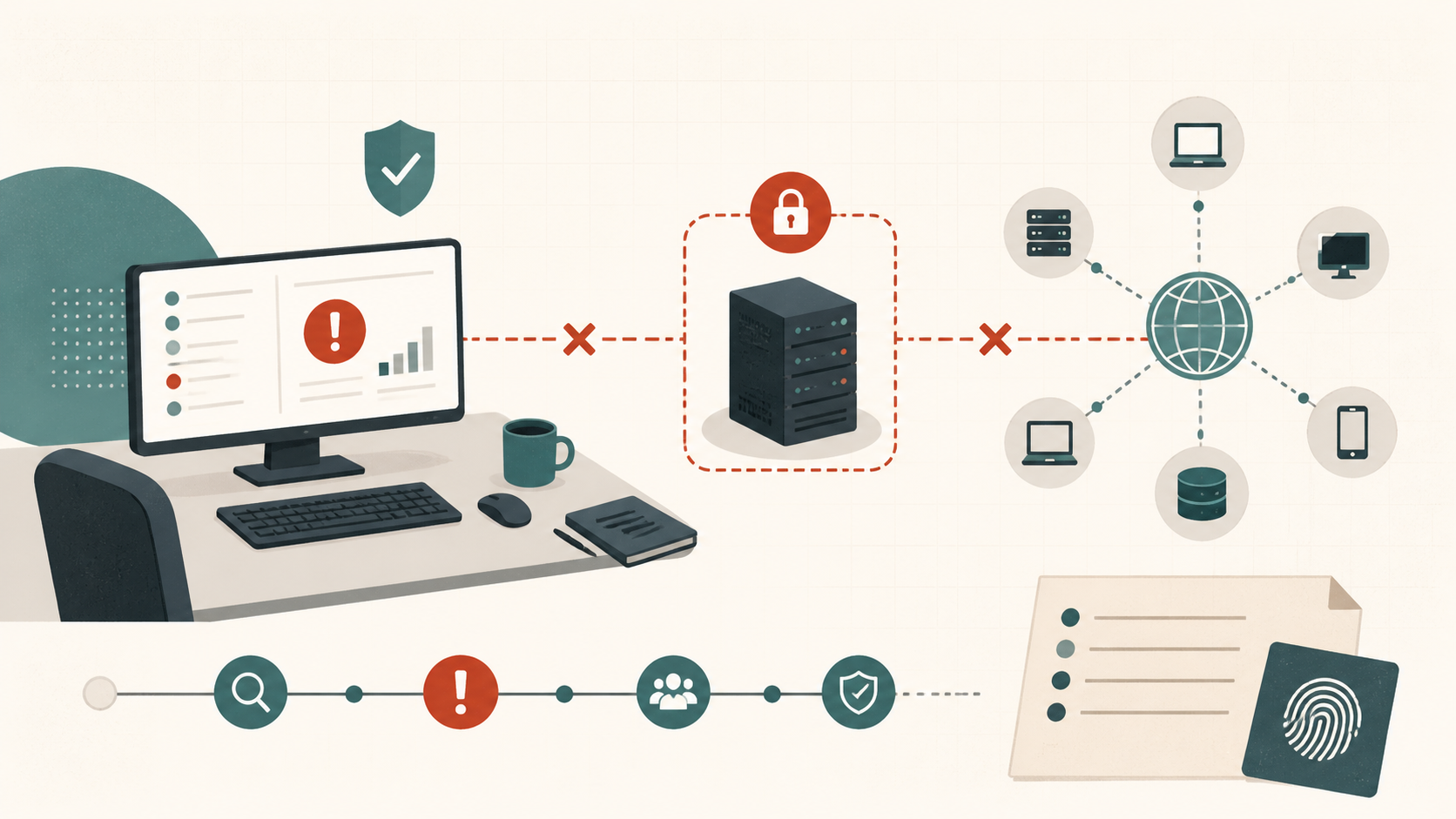
    Webサイトを見ている最中に「ウイルスに感染しました」「今すぐ電話してください」と表示されても、画面内の番号へ電話しないでください。偽の警告を表示し、遠隔操作や支払いへ誘導する「サポート詐欺」の可能性があります。

    IPAは、偽の警告画面が表示されただけで、コンピューターがウイルスに感染したわけではないと案内しています。警告音が鳴り続けても、画面の指示には従わないでください。

    画面の警告を信じず、表示された番号に電話しないことが先です。対策ソフトを比較する場合は、ESET HOME セキュリティの台数・契約期間・プランの違いを掲載している記事を参照できます。

    偽警告に見られる特徴

    偽警告では、強い言葉や警告音を使い、考える時間を与えずに電話をかけさせようとします。実在する企業の名称やロゴが表示されていても、本物の警告とは限りません。

    • 警告音や音声で電話を急がせます
    • 実在する企業やサポート窓口を名乗ります
    • 遠隔操作ソフトのインストールを求めます
    • カード情報やプリペイドカードでの支払いを求めます

    警告が表示された場合

    画面に表示された番号への電話、ソフトウェアのインストール、支払いは行わず、ブラウザを閉じてください。全画面表示になって閉じにくい場合、IPAはESCキーを長押しして全画面表示を解除する方法を案内しています。

    画面の閉じ方は、利用している端末やブラウザによって異なります。操作が分からない場合は、別の端末からIPAの公式手順を確認するか、端末メーカーの正規窓口へ相談してください。

    電話や遠隔操作をしてしまった場合

    相手に遠隔操作を許可した場合は、ネットワークから端末を切り離し、端末メーカーの正規窓口やセキュリティの相談窓口へ連絡してください。相手から指定されたソフトウェアを自分の判断だけで使い続けないでください。

    カード情報を伝えた場合や送金した場合は、利用したカード会社や金融機関へ連絡し、消費生活センターにも相談してください。業務用PCで遠隔操作を許可した場合は、設定を変更したり記録を消したりせず、社内の管理者へすぐに報告してください。

    関連リンク

  • お盆にPC・USBを持ち出す前後の安全確認|紛失・マルウェア対策

    お盆にPC・USBを持ち出す前後の安全確認|紛失・マルウェア対策

    お盆などの長期休暇中に、自宅や帰省先で業務を行うため、会社のPCやUSBメモリを持ち出すことがあります。社外で使用した機器は、紛失や盗難だけでなく、マルウェア感染やデータの持ち出しにも注意が必要です。

    IPAは、長期休暇前に機器やデータの持ち出しルールを確認し、休暇明けには社内で使用する前にウイルススキャンを行うよう案内しています。確認が必要になるのは、持ち出す前、社外で使用している間、社内へ戻すときです。

    持ち出し前の確認

    はじめに、端末やデータを社外へ持ち出す必要があるか確認してください。会社によっては、持ち出しの許可、保存できるデータ、利用できる場所、返却方法などを定めています。私物のUSBメモリや、会社が許可していないクラウドサービスへのコピーは避けてください。

    持ち出すPCは、OSやブラウザ、業務ソフトを最新の状態にしてください。画面ロックやディスク暗号化、「端末を探す」機能が利用できるかも確認しておくと、紛失時の対応が遅れにくくなります。

    • 持ち出しに社内の許可が必要か確認してください
    • 端末に保存するデータは、業務に必要な範囲に限定してください
    • OSやソフトウェアを最新の状態にしてください
    • 画面ロックや暗号化の設定を確認してください
    • 紛失・盗難時の社内連絡先を控えてください

    移動中や自宅での取り扱い

    移動中は、端末やUSBメモリを座席、車内、手荷物置き場などへ放置しないでください。公共の場所でPCを使用する場合は、画面ののぞき見にも注意が必要です。作業を中断するときは、短時間でも画面をロックしてください。

    自宅で使用する場合も、家族や来客が触れられる場所へ置いたままにしないよう管理してください。業務データを私用端末へ移したり、個人用メールで送ったりすると、会社側で保存場所を把握できなくなる可能性があります。

    公衆Wi-Fiなど社外のネットワークを利用する際は、会社の利用ルールを確認してください。接続が認められていない場合や、判断できない場合は、社内の担当者へ確認してから利用してください。

    紛失や盗難に気付いた場合

    端末やUSBメモリが見当たらない場合は、自分だけで探し続けず、社内の責任者や情報システム担当者へ連絡してください。発生した時刻、最後に確認した場所、端末に保存していた情報を伝えると、その後の対応を進めやすくなります。

    遠隔ロックやデータ消去が必要かどうかは、端末の状態や会社の手順によって異なります。個人の判断で操作せず、社内の指示に従ってください。

    社内へ戻す際の確認

    長期休暇中に電源を切っていたPCは、OSやセキュリティソフトの定義ファイルが古くなっている場合があります。メールの確認や社内ネットワークへの接続前に、必要な更新を適用してください。

    IPAは、社外へ持ち出したPCや、データを保存したUSBメモリについて、組織内で使用する前にセキュリティソフトでウイルススキャンを行うよう案内しています。警告が表示される、見覚えのないファイルがある、動作が普段と異なる場合は、そのまま接続を続けず、社内の担当者へ報告してください。

    関連リンク

  • ランサムウェア感染が疑われたときの初動対応|隔離・記録・相談先

    ランサムウェア感染が疑われたときの初動対応|隔離・記録・相談先

    ファイルが突然開けなくなった、見覚えのない拡張子へ変わった、身代金を要求する画面が表示された。このような異常が見つかった場合は、ランサムウェアに感染している可能性があります。

    感染した端末をそのまま使い続けると、社内の共有フォルダーや接続中の機器へ被害が広がるおそれがあります。異常に気付いた時点で作業を止め、端末をネットワークから切り離してください。

    端末をネットワークから切り離してください

    有線LANを利用している場合はLANケーブルを抜き、無線LANを利用している場合はWi-Fiを切断してください。ほかの端末や共有フォルダーへのアクセスは避け、社内の責任者や情報システム担当者へ連絡します。

    警察庁は、調査に必要なログなどが失われる場合があるため、感染が疑われる端末やネットワーク機器の電源を落とさないよう案内しています。社内の対応手順や保守事業者から別の指示を受けている場合は、その指示に従ってください。

    発見時の状況を記録してください

    表示された画面や発見時の状況は、その後の影響調査や復旧方法を検討する手掛かりになります。可能な範囲で、次の内容を記録してください。

    • 異常に気付いた日時、端末名、利用者
    • 身代金要求やエラー画面の写真
    • 開けなくなったファイルや共有フォルダー
    • 異常の直前に開いたメール、ファイル、USBメモリ
    • 端末をネットワークから切り離した時刻と対応者

    画面を保存するために、感染が疑われる端末へ新しいUSBメモリを接続するのは避けてください。スマートフォンなど別の機器で画面を撮影すると、端末へ新たな操作を加えずに記録を残せます。

    復旧は関係者と相談して進めてください

    暗号化されたファイルの削除や端末の初期化を急ぐと、侵入経路や影響範囲を調べるための情報を失うことがあります。安全を確認していないバックアップを接続すると、バックアップ側まで被害が広がる可能性もあります。

    復旧方法は現場の担当者だけで決めず、社内の責任者、情報システム担当者、経営層、保守事業者などと相談してください。警察庁は、身代金を支払ってもデータが元に戻る保証はないと案内しています。判断が難しい場合は、警察やIPAの相談窓口、セキュリティの専門事業者へ相談できます。

    関連リンク

  • フィッシング詐欺を防ぐために:メールやSMSのリンクを開く前に確認したいこと

    フィッシング詐欺を防ぐために:メールやSMSのリンクを開く前に確認したいこと

    宅配会社、通販サイト、金融機関などを装い、偽サイトへ誘導するメールやSMSが確認されています。「荷物を届けられなかった」「口座の利用を停止する」といった内容が届いても、メッセージ内のリンクからログインしないでください。

    利用状況を確かめる場合は、公式アプリ、保存済みのブックマーク、または自分で確認した正規のURLからアクセスしてください。

    見た目だけでは判断できません

    フィッシングは、実在する企業を装ったメッセージから偽サイトへ誘導し、ID、パスワード、認証コード、カード情報などを入力させる手口です。企業のロゴや差出人名が表示され、文章が自然でも、本物とは限りません。

    送信元のメールアドレスやURLだけで判断することも難しくなっています。期限を示して対応を急がせる内容ほど、メッセージから離れて公式の情報を確認してください。

    リンクを開いた場合

    リンクを開いただけで、情報を入力したり、アプリをインストールしたりしていない場合、IPAは基本的にすぐ被害につながるものではないと案内しています。画面を閉じ、公式サイトや公式アプリからアカウントの利用状況を確認してください。

    ファイルがダウンロードされた、アプリのインストールを求められた、端末の動作が普段と異なるといった場合は、そのまま操作を続けず、IPAの相談窓口や端末の正規サポートへ相談してください。

    情報を入力した場合

    IDやパスワードを入力した場合は、偽サイトではなく、公式アプリや公式サイトからパスワードを変更してください。同じパスワードを使っているほかのサービスも、不正ログインを受ける可能性があります。

    • 公式の画面からパスワードを変更してください
    • 同じパスワードを使っているほかのサービスも変更してください
    • 登録情報とログイン履歴を確認してください
    • 多要素認証またはパスキーを設定してください
    • カード情報を入力した場合は、カード会社の正規窓口へ連絡してください

    「至急」「利用停止」と書かれていても、メッセージ内の電話番号へ連絡したり、そのまま返信したりしないでください。本物か判断できない場合は、公式サイトに掲載されている窓口へ問い合わせてください。

    フィッシングの初動対応のあと、家庭向けのセキュリティソフトを検討する場合は、ESET HOME セキュリティはどれを選ぶ?台数・期間・プランの違いで、エッセンシャル・プレミアム・アルティメットの違いと台数・契約期間を確認できます。

    関連リンク

  • お盆前に企業が確認したいセキュリティ対策チェックリスト

    お盆前に企業が確認したいセキュリティ対策チェックリスト

    お盆などの長期休暇中は、通常よりも社内の人数が少なくなり、システムの異常や不審な連絡に気付くまで時間がかかることがあります。事故が起きたときに担当者と連絡が取れないと、被害の拡大や業務再開の遅れにもつながります。

    IPAは、長期休暇に入る前の対策として、緊急連絡体制や機器の持ち出しルール、使用しない機器の電源などを確認するよう案内しています。休暇中の事故と休暇明けの混乱を減らすため、最終営業日より前に準備を始めてください。

    緊急時の連絡先を確認してください

    セキュリティ事故を発見した場合に、誰へ、どの手段で連絡するかを確認してください。責任者が休暇中で連絡できない場合に備え、代わりに判断する担当者も決めておきます。

    サーバーやクラウド、ネットワーク機器の保守を外部へ委託している場合は、休日の受付時間と緊急連絡先も確認してください。社内の連絡網や委託先の連絡先は、社内システムへ接続できない状況でも確認できる場所に保管しておくと、事故発生時に連絡が遅れにくくなります。

    機器とデータの扱いを確認してください

    休暇中に使用しないPCや周辺機器は、社内の手順に沿って電源を切ってください。稼働を続ける公開サーバーやクラウドサービスについては、監視通知を誰が受け取り、異常が見つかった場合にどこへ連絡するかを決めます。

    PC、USBメモリ、業務データを社外へ持ち出す場合は、持ち出しの許可、保存できる情報、利用場所、返却方法を確認してください。私物のPCや会社が認めていないUSBメモリを利用しないことも、休暇に入る前に社内へ案内しておく必要があります。

    バックアップと復旧手順を確認してください

    バックアップは、取得できていることだけでなく、必要なデータを復元できる状態か確認してください。ランサムウェアなどの被害を受けた際に、バックアップまで同時に失わないよう、保存先や接続方法も確認します。

    事故が起きた場合の端末の隔離方法や、保存しておきたいログも事前に確認してください。担当者ごとに対応の理解が異なる場合は、短い手順書や連絡先一覧を用意すると、最初の対応を進めやすくなります。

    休暇明けの作業も予定に入れてください

    休暇中にOSや業務ソフトの更新が公開されることがあります。業務再開日は、メールやウェブを利用する前に、端末のOSとセキュリティソフトの定義ファイルを最新の状態にしてください。社外へ持ち出したPCやUSBメモリは、社内で使用する前にウイルススキャンを行います。

    長期休暇明けは未読メールが増え、確認を急ぎやすい時期です。添付ファイルや本文中のURLをすぐに開かず、支払いやログインを求める内容は、公式サイトや普段使用している連絡先から確かめてください。システム管理者は、休暇中のログに不審なログインや設定変更がないか確認してください。

    関連リンク